
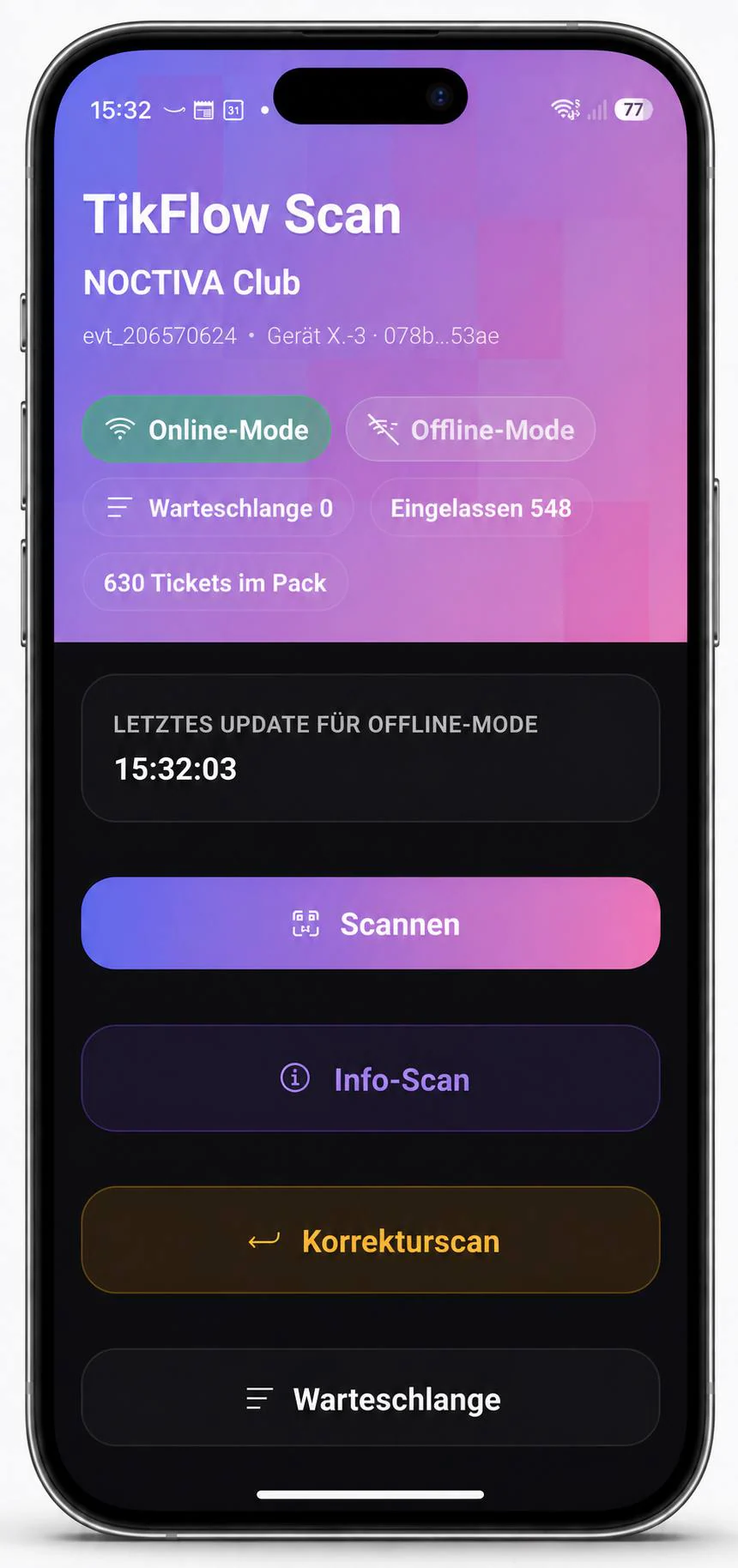
Smartphone: Android und iOS
Scannen mit der Gerätekamera. Verbinden per Anmelde-QR oder mit Event-ID und Passwort. Versehentlich doppelt gescannt? Der Korrekturscan nimmt die Nutzung direkt am Eingang zurück.
Einlass & Zutrittskontrolle
Jedes TikFlow-Ticket trägt einen QR-Code. Entweder prüft ihn ein Mensch mit der Scanner-App, oder die Anlage fragt selbst nach und öffnet. Die Prüfung dahinter ist in beiden Fällen dieselbe. Sie läuft bei TikFlow, nicht auf dem Gerät am Eingang.
Scanner-Apps kostenlos · Android, iOS, Windows, Linux · Offline-Betrieb · mehrere Eingänge parallel

Ein Scan
Hält ein Gast sein Ticket vor den Scanner, prüft TikFlow in einem Schritt alles, was über Einlass oder Abweisung entscheidet. Dein Personal sieht nur das Ergebnis.
Ist das Ticket aktiv, oder gesperrt oder storniert?
Gilt es heute, für diesen Termin, in diesem Zeitraum?
Wie viele Einlösungen erlaubt das Ticket, wie viele sind verbraucht?
Liegt der letzte Einlass lange genug zurück? Das verhindert Doppelscans und die Weitergabe von Dauerkarten.
Akzeptiert dieser Eingang zusätzlich Tickets anderer Veranstaltungen oder Betriebe?
Grün: Einlass
Bei Mehrfachkarten steht der Reststand daneben: noch 3 von 10.
Rot: Abweisung
Mit dem Grund im Klartext, nicht als Fehlercode.
Ist das Ticket auf einen Namen ausgestellt, zeigt der Scanner ihn an. Ein hinterlegtes Foto erscheint im Online-Betrieb.
Die einzige Entscheidung
Daran hängt alles Weitere. Die Prüfung selbst ist in jedem Fall dieselbe.
Die Scanner-App zeigt das Ergebnis, dein Personal lässt durch.
| Mit Personal | Scanner-App am Smartphone | Desktop-App am Eingang |
|---|---|---|
| Wer scannt | Dein Personal, mit der Gerätekamera | Dein Personal, mit einem USB-Hand- oder Standscanner |
| Du brauchst | Ein Android- oder iOS-Gerät | Einen Windows- oder Linux-PC und einen QR-Hand- oder Standscanner |
| Ohne Netz | Ja, mit vorher geladenem Offline-Paket | Einlass ja, Ticketausgabe nein |
| Kosten | App kostenlos | App kostenlos, Scanner als Zubehör |
| Passt, wenn | Personal am Eingang steht, auch an mehreren oder wechselnden Eingängen | Ohnehin ein Rechner am Eingang oder an der Ticketausgabe steht |
Scanner-App am Smartphone
Desktop-App am Eingang
Der Gast scannt, die Sperre öffnet. Ohne Personal am Eingang.
| Ohne Personal | Controller an deiner Sperre | Deine Anlage über die API |
|---|---|---|
| Wer scannt | Der Gast selbst, am Leser der Anlage | Der Gast selbst, am Leser deiner Anlage |
| Was geht auf | Die Sperre, über ein Relais | Deine Anlage, über ihre eigene Steuerung |
| Du brauchst | Eine Sperre mit potentialfreier Ansteuerung (vorhanden oder von uns) und den passenden Controller | Eine Anlage, die selbst HTTPS sprechen kann, und einen Zugang aus dem Dashboard |
| Ohne Netz | Je nach Controller: der TK100 läuft weiter, der Cloud Controller B4 hält die Sperre zu | Nein, die Anlage fragt TikFlow direkt |
| Kosten | Controller einmalig, Sperre je nach Bestand | Keine zusätzliche Hardware |
| Passt, wenn | Dauerbetrieb ohne Personal am Eingang: Drehkreuz, Schranke oder auch eine einzelne Tür | Eine moderne Zutrittsanlage schon steht |
Controller an deiner Sperre
Deine Anlage über die API
In allen vier Fällen entscheidet TikFlow serverseitig über die Gültigkeit, nicht das Gerät am Eingang. Das Gerät übermittelt nur den gescannten Code und zeigt an, was zurückkommt. Deshalb lassen sich die Wege frei kombinieren: Smartphone an der Nebentür, Drehkreuz am Haupteingang, Desktop an der Ticketausgabe. Online arbeiten alle am selben Ticketstand.
Zwei Apps, ein Ticketstand
Scannen mit der Gerätekamera. Verbinden per Anmelde-QR oder mit Event-ID und Passwort. Versehentlich doppelt gescannt? Der Korrekturscan nimmt die Nutzung direkt am Eingang zurück.
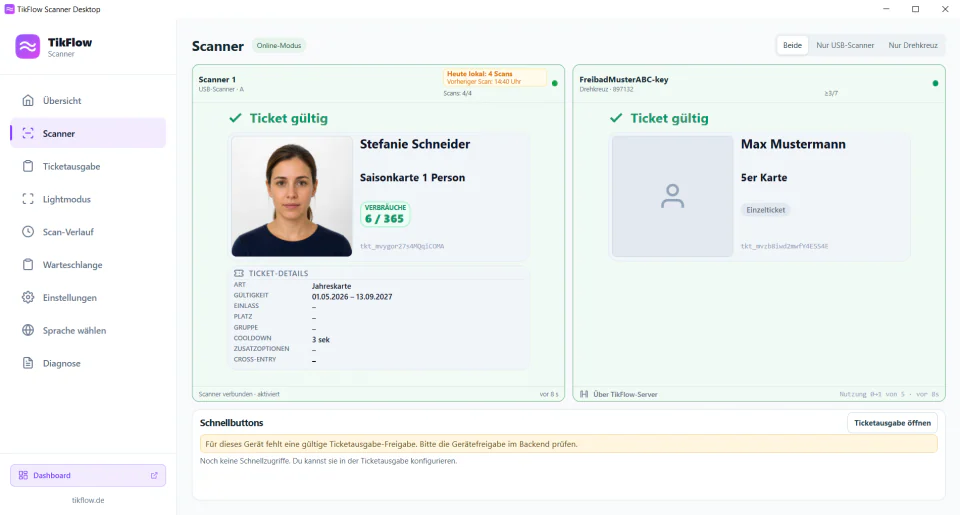
Für den Rechner, der ohnehin am Eingang steht. Arbeitet mit einem USB-QR-Scanner, zeigt dem Personal den Status und dem Gast auf einem zweiten Bildschirm nur grün oder rot, ohne Namen und ohne Ticketdaten.
Mit angeschlossenem Bondrucker gibt die Desktop-App Tickets direkt am Eingang aus: Ticketart wählen, der Bon kommt mit QR-Code heraus und ist sofort scanbar.
Du schaltest die Ausgabe im Dashboard frei, einzeln für jedes Gerät und jede Veranstaltung. Dabei legst du fest, welche Ticketarten über den Bondrucker laufen dürfen, auf Wunsch befristet.
Am Bondrucker laufen nicht-personalisierte Ticketarten. Tickets auf einen Namen, auf Wunsch mit Foto des Gastes, entstehen an zwei anderen Stellen: im Ticketshop beim Kauf oder über die Ticketausgabe im Dashboard.
Dein Einlasspersonal braucht keinen Dashboard-Zugang. Die Scanner-Zugangsdaten gelten je Veranstaltung oder Betrieb und liegen im Dashboard bereit.
Alle Downloads ansehenWenn das Netz wegbricht
Der Offline-Betrieb überbrückt Netzausfälle. Damit er trägt, gehört ein Schritt vorher dazu.
Schritt 1
Online anmelden und das Offline-Paket laden. Darin stehen die Ticketdaten, einschließlich der Tickets, die dieser Eingang zusätzlich akzeptiert.
Schritt 2
Weiterscannen. Die Ticketbedingungen gelten unverändert: Status, Gültigkeit, erlaubte und verbrauchte Nutzungen, Wartezeit.
Schritt 3
Synchronisierung abschließen. Erst dann stehen alle Scans im Dashboard und in den Auswertungen.
Fotoanzeige, Korrekturscan und Ticketausgabe brauchen eine Verbindung. Und: Arbeiten mehrere Geräte gleichzeitig offline, entscheidet jedes mit dem Stand, den es geladen hat. Der Verbrauch von Mehrfachkarten wird erst beim Abgleich zusammengeführt. Für einen Netzausfall ist das genau richtig. Wer dauerhaft mehrere Eingänge parallel betreibt, sollte sie online betreiben.
Für eine Anlage, die selbst öffnet, gilt dasselbe, aber nur, wenn im Gerät ein Rechner sitzt. Der TK100 fährt dieselbe Desktop-App und damit auch das Offline-Paket; ein reiner Netzwerk-Controller hält die Sperre zu, bis die Verbindung zurück ist.
Überblick während des Einlasses
Mehrere Geräte am selben Eingang oder verteilt über das Gelände. Online arbeiten alle mit demselben Ticketstand.
Jeder einzelne Vorgang, während die Veranstaltung läuft.
Welches Gerät ist verbunden, auf welcher Plattform, mit welcher App-Version, wann war es zuletzt aktiv. Angebundene Drehkreuze stehen in einem eigenen Abschnitt derselben Liste.
Ein Smartphone bleibt am Eingang liegen oder verschwindet: Du sperrst es im Dashboard, es kommt sofort nicht mehr durch. Entsperren geht genauso.
Auslastung einschätzen und den Andrang nachweisen, während der Einlass läuft.
Kein App-Download für deine Gäste
Jedes verkaufte Ticket steht in drei Formaten bereit, direkt auf der Bestätigungsseite nach dem Kauf und in der E-Mail.
Ausgedruckt oder auf dem Display.
Als Pass auf dem iPhone.
Als Pass auf dem Android-Gerät.
Gescannt wird immer derselbe QR-Code, ausgedruckt oder auf dem Display. Der empfohlene USB-Scanner liest Displays genauso zuverlässig wie Papier. Einfache Laserscanner können das nicht, sie lesen nur Strichcodes.
Das Funktionsprinzip
Der Leser gibt den gelesenen Code weiter. Der Controller fragt TikFlow, ob dieses Ticket hier und jetzt gilt. Bei Freigabe schaltet er ein Relais, und die Sperre öffnet. Die Entscheidung bleibt dabei immer bei TikFlow: Der Controller führt keine eigene Ticket- oder Mitgliederliste, er fragt und schaltet.
QR-Leser
liest den Code vom Ticket
Controller
fragt TikFlow: gilt dieses Ticket hier und jetzt?
TikFlow
prüft und antwortet: Freigabe oder Abweisung
Relais
schaltet für einen Moment den Kontakt
Sperre
öffnet
Ohne eigenen Rechner
Nimmt den Code vom QR-Leser, fragt TikFlow und schaltet das Relais. Zwei Durchgänge an einem Gerät, etwa Eingang und Ausgang getrennt, und dasselbe Prinzip an einer Drehsperre, einer Schranke oder einer einzelnen Tür. In allen Drehkreuzen von TikFlow sitzt er samt QR-Leser ab Werk.
Weil die Entscheidung jedes Mal bei TikFlow fällt, bleibt die Sperre zu, solange keine Verbindung da ist.
Mit eigenem Rechner
Ein Komplettsystem aus Relais-Controller und Industrie-Rechner. Auf diesem Rechner läuft die TikFlow Desktop-Scanner-App, genau die, die du dir sonst auf deinen eigenen PC lädst. Dazu ein Relais, das die Sperre schaltet.
Deshalb gilt für ihn alles, was oben über die Desktop-App steht: Er hat das Offline-Paket bei sich und arbeitet weiter, wenn das Netz ausfällt.
Muss der Einlass auch bei einem Netzausfall laufen? Dann der TK100. Steht eine verlässliche Verbindung? Dann der schlankere Cloud Controller B4.
Ein Controller hängt sich dort ein, wo bei deiner Anlage heute ein Taster sitzt. Deshalb hängt alles an einer Frage: Hat deine Anlage einen Eingang für einen externen Taster?
Welche Anlage ist es: Schranke, Drehkreuz, Drehsperre, Tür?
Wie wird sie heute freigegeben: Taster, Schlüssel, Zutrittskontrolle?
Gibt es Klemmen für Start, Open oder Freigabe, oder COM/NO/NC?
Trockenkontakt oder 12/24-V-Eingang?
Impuls oder Dauerfreigabe?
Zwei Angaben reichen uns meistens: Hersteller und Modell, dazu ein Foto der Klemmleiste oder die Handbuchseite mit der Klemmenbelegung. Dann sagen wir dir, welcher Controller passt. Und wenn keiner passt, welcher Weg stattdessen funktioniert.
Lässt sich deine Anlage nach außen nur über einen Bus steuern (RS485, Modbus, Wiegand, OSDP), hilft kein Relais. Dann führt der Weg über die API oder über zusätzliche Schnittstellen-Hardware.
Kann deine Anlage selbst HTTPS sprechen, braucht sie keine zusätzliche Hardware. Im Dashboard unter Geräte und Schnittstellen → API legst du einen Zugang an, bis zu drei gleichzeitig, und testest ihn direkt dort, bevor du die Anlage umstellst. Vergibst du den Zugang für eine bestimmte Veranstaltung, tauchen die Durchgänge der Anlage in derselben Geräteliste und im selben Scan-Verlauf auf wie die Scans deines Personals.
Sperre, Controller und QR-Leser kommen fertig konfiguriert zusammen: anschließen, Zugang hinterlegen, fertig.
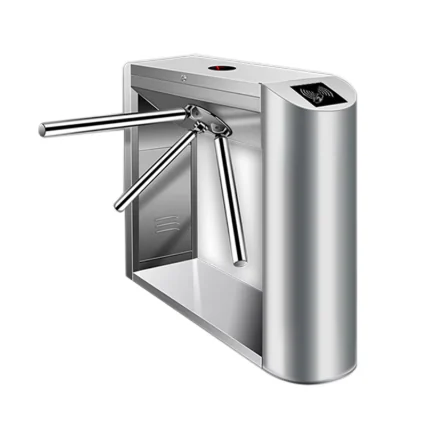
TurnX202
Kompakte Drehsperre für einen kontrollierten Durchgang.
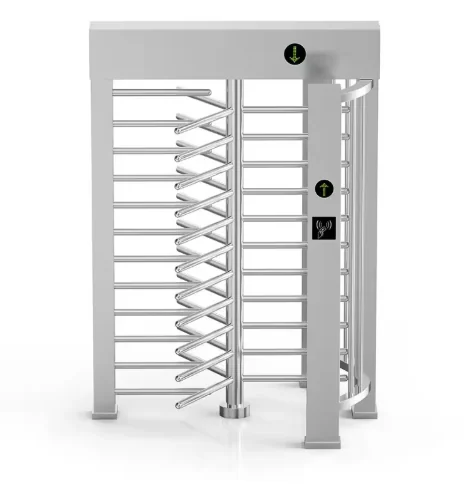
TurnX302
Vollhöhen-Drehkreuz für ein abgegrenztes Gelände.
Häufige Fragen
Ein TikFlow-Konto mit einer aktiven Veranstaltung oder einem aktiven Betrieb, die passende Scanner-App und die Scanner-Zugangsdaten. Die Anmeldung erfolgt je Veranstaltung oder Betrieb; die Zugangsdaten liegen im Dashboard und gibst du deinem Einlasspersonal weiter. Einen eigenen Dashboard-Zugang braucht es dafür nicht. Am Smartphone verbindest du das Gerät per Anmelde-QR oder mit Event-ID und Passwort.
Ja, mit Vorbereitung: vorher online anmelden und das Offline-Paket laden. Erst danach stehen die Ticketdaten ohne Verbindung zur Verfügung. Die Ticketbedingungen gelten dabei unverändert: Status, Gültigkeit, erlaubte und verbrauchte Nutzungen, Wartezeiten. Nach dem Einsatz die Synchronisierung abschließen, damit alle Scans ankommen. Fotoanzeige, Korrekturscan und Ticketausgabe brauchen eine Verbindung.
Technisch ja, mit einer Einschränkung, die du kennen solltest: Arbeiten mehrere Geräte gleichzeitig offline, gleichen sie die verbrauchten Nutzungen nicht in Echtzeit ab. Jedes Gerät entscheidet mit dem Stand, den es geladen hat; zusammengeführt wird erst beim Abgleich. Für einen Netzausfall ist das genau richtig. Wer dauerhaft mehrere Eingänge parallel betreibt, sollte sie online betreiben.
Ja, auf zwei Wegen. In der Smartphone-App nimmt der Korrekturscan die Nutzung direkt am Eingang zurück; dafür braucht es eine Verbindung. Alternativ im Dashboard über die Ticket-Verwaltung: Dort siehst du die letzten Scans und kannst den jüngsten erfolgreichen Scan mit Begründung zurücknehmen. Jede Rücknahme wird protokolliert.
Ist das Ticket auf einen Namen ausgestellt und die Anzeige aktiviert, zeigt die App den Namen. Hinterlegte Fotos erscheinen nur im Online-Betrieb. Wer am Einlass mit Foto-Abgleich arbeitet, typischerweise bei Saison- und Jahreskarten, sollte diesen Eingang deshalb online betreiben.
Ja, es gibt eine Desktop-App für Windows und Linux, jeweils 64 Bit. Sie wird direkt über die Downloads-Seite geladen, nicht über einen App-Store; macOS wird derzeit nicht unterstützt. Für Linux gilt: Die Version setzt eine grafische Desktopoberfläche und einen Intel- oder AMD-Rechner voraus. Ob sie auf einer bestimmten Distribution läuft, hängt von Distribution und Systembibliotheken ab. Eine bestätigte Freigabeliste gibt es derzeit nicht. Nenne uns deine Distribution, dann schauen wir uns das an.
Empfehlenswert ja. Der USB-QR-Scanner Zebra DS9308 kommt über TikFlow fertig eingestellt und liest gedruckte Tickets ebenso zuverlässig wie QR-Codes auf Handy-Displays. Einfache Laserscanner können das nicht, weil sie nur Strichcodes lesen. Grundsätzlich arbeitet die App mit kompatiblen externen QR-Scannern. Vorhandene Geräte prüfen wir auf Anfrage, dazu einfach das Modell nennen.
Nein. Eine onlinefähige Anlage spricht über die TikFlow-API direkt mit TikFlow, ein Kabel zum PC braucht es dafür nicht. Dasselbe gilt für eine Anlage mit TikFlow-Controller. Die Durchgänge erscheinen trotzdem im gemeinsamen Scan-Verlauf.
Ja, wenn ein Eingang für einen externen Taster vorhanden ist, also ein potentialfreier Kontakt oder ein 12/24-V-Steuereingang. Dann setzt ein TikFlow-Controller genau dort an, wo heute der Taster sitzt. Für eine belastbare Aussage brauchen wir Hersteller und Modell sowie ein Foto der Klemmleiste oder die Handbuchseite mit der Klemmenbelegung. Dasselbe gilt für eine einzelne Tür mit elektrischem Türöffner.
Das hängt am Controller. In den Drehkreuzen von TikFlow sitzt der Cloud Controller B4: Er holt die Entscheidung jedes Mal bei TikFlow, deshalb bleibt die Sperre bei fehlender Verbindung zu. Soll der Einlass einen Netzausfall überstehen, ist der TK100 das passende Gerät. Auf ihm läuft die Desktop-App mit dem vorher geladenen Offline-Paket. Für Standorte mit unsicherer Anbindung besprechen wir das am besten vor der Bestellung.
Ja. Ein Eingang kann so eingestellt werden, dass dort zusätzlich Tickets anderer Veranstaltungen oder Betriebe akzeptiert werden. Zum Beispiel gilt die Saisonkarte des Freibads auch an der Sauna. Die Freigabe wirkt gerichtet: Wer beide Richtungen will, gibt beide frei. Die Anzahl ist nicht begrenzt, und es funktioniert auch im Offline-Betrieb.
Ja, im Dashboard unter „Tickets ausstellen“ und direkt in der Desktop-App, dort mit Bondruck. Die Freigabe dafür erteilst du selbst, je Gerät und je Veranstaltung, und bestimmst dabei, welche Ticketarten über den Bondrucker laufen dürfen; optional mit Ablaufdatum. Am Bondrucker laufen nicht-personalisierte Ticketarten. Tickets auf einen Namen, auf Wunsch mit Foto des Gastes, entstehen im Ticketshop beim Kauf oder über die Ticketausgabe im Dashboard.
Für deinen Eingang
Ein Eingang oder zehn, Personal oder Drehkreuz, neue Anlage oder bestehende. Wir sagen dir, was dazu passt.